重慶市選旺食品有限公司,作為西南地區頗具影響力的休閑食品生產企業,其產品線豐富,尤以風味獨特、品質優良的甜味烘焙類休閑食品備受消費者青睞。這些產品巧妙融合了傳統工藝與現代口味需求,為日常閑暇、朋友聚會、辦公室零食等場景提供了多樣化的甜蜜選擇。以下為您梳理選旺食品旗下的主要甜味烘焙產品系列。
一、 酥脆餅干系列
此系列是選旺食品的經典之作,主打酥脆口感和濃郁奶香。產品包括:
- 奶油曲奇:采用優質黃油烘焙,花紋精致,入口即化,奶香四溢,有原味、巧克力味等多種選擇。
- 薄脆餅干:輕薄如紙,口感極其酥脆,表面常撒有細砂糖或芝麻,甜而不膩,是搭配茶飲的絕佳伴侶。
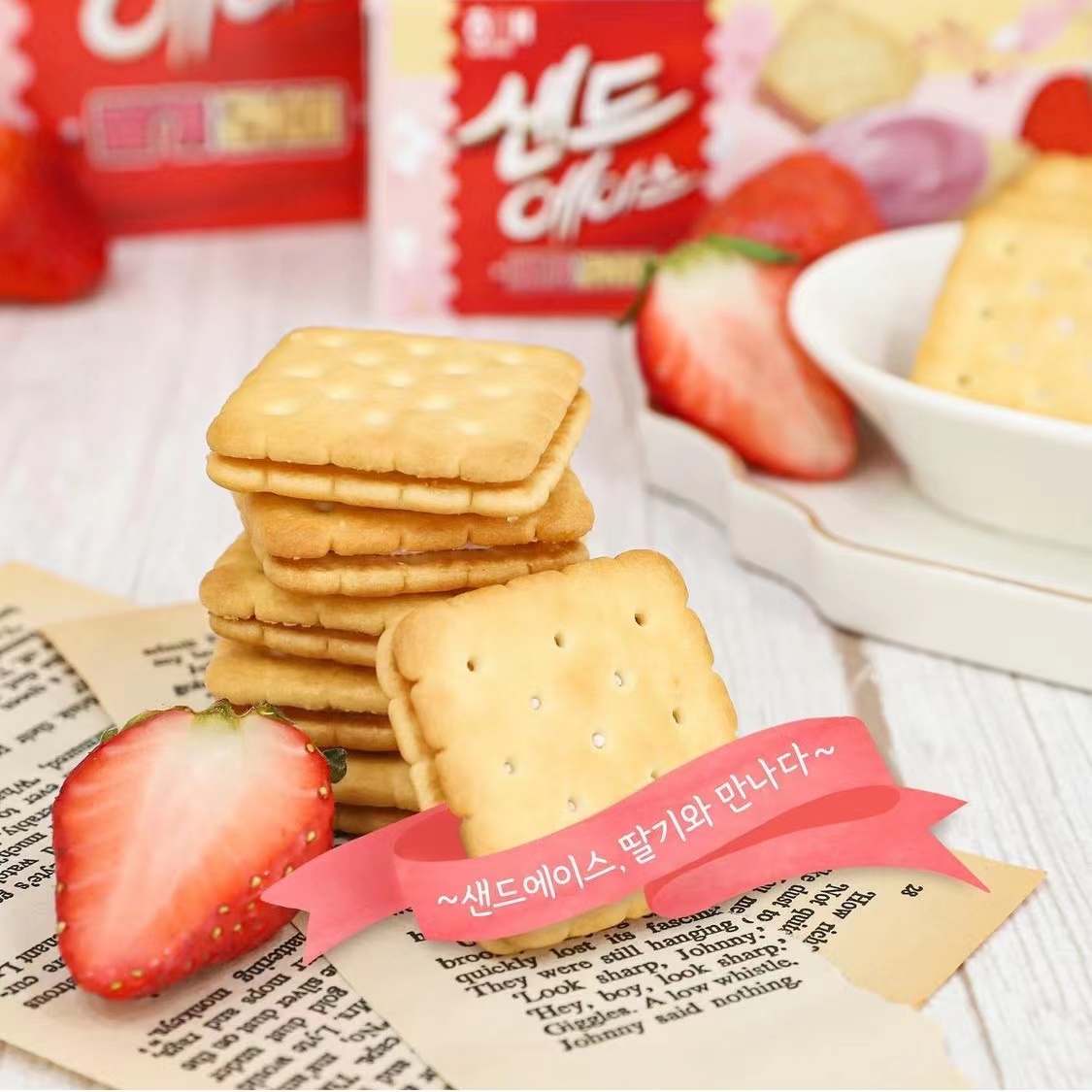
- 夾心餅干:在兩片酥脆的餅干中間,夾入各種風味餡料,如香草奶油、草莓果醬、巧克力涂層等,層次豐富,滿足感強。
二、 軟式糕點系列
注重口感綿軟濕潤,適合喜好松軟質地的消費者。
- 蜂蜜蛋糕:選用優質蜂蜜和雞蛋制作,組織細膩,口感濕潤綿密,甜味自然醇厚。
- 奶香手撕包:小巧獨立包裝,面包體柔軟,可以一層層撕下食用,奶香濃郁,方便隨身攜帶。
- 華夫餅:格子造型經典,外皮微脆,內里松軟,帶有雞蛋和牛奶的香甜,可直接食用或搭配果醬、冰淇淋。
三、 派類與撻類系列
造型別致,餡料豐富,是兼具顏值與口味的產品線。
- 蛋黃派:松軟的蛋糕體外包裹著細膩的涂層,中間是香甜的蛋黃風味夾心,營養與美味兼備。
- 巧克力派:經典的“黑白配”,兩層蛋糕體中間夾著甜奶油,外層包裹巧克力涂層,是巧克力愛好者的最愛。
- 水果撻風味糕點:雖非新鮮水果制作,但通過工藝還原了水果撻的風味,酥脆的撻底搭配酸甜風味餡料,口味清新。
四、 傳統中式風味烘焙系列
融入地方特色,體現川渝風味創新。
- 麻花:甜味小麻花,口感酥脆,有蜂蜜、紅糖等不同甜味風格,香脆可口,回味悠長。
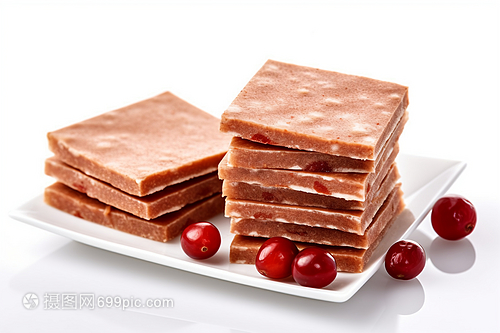
- 米花糖/桃片糕風味糕點:受傳統小吃啟發開發的烘焙產品,口感酥松或軟糯,甜度適中,帶有米香或堅果香。
五、 涂層與裝飾類點心
外觀吸引人,口感組合多樣。
- 巧克力涂層餅干棒:酥脆的餅干棒外層包裹著不同厚度的巧克力,有牛奶巧克力、黑巧克力等口味。
- 糖霜餅干:在餅干表面裝飾有各色糖霜,造型可愛,甜味突出,深受兒童和年輕女性喜愛。
產品特點
選旺食品的甜味烘焙產品普遍具有以下特點:原料考究,注重油脂與糖分的配比;工藝穩定,保證產品色澤、形狀和口感的統一;口味多元,從經典奶香到創新風味均有涵蓋;包裝便捷,多為獨立小包裝,便于保存和分享。其產品不僅在線下商超、便利店廣泛鋪貨,也積極通過電商平臺觸達全國消費者。
無論是尋找一份快速的早餐補充、下午茶的解饞點心,還是旅途中的休閑零食,重慶市選旺食品的甜味烘焙產品矩陣都能為您提供一份可靠的甜蜜選擇,讓簡單的休閑時光充滿美味愉悅。